まだプログラマーですが何か?

プログラマーネタ中心。たまに作成したウェブサービス関連の話も https://twitter.com/dotnsf

タグ:wordpress

WordPress に使っているデータベース(一般的には MySQL のデータベースだと思います)から、SQL を使って、ブログの名称や説明文を取り出す方法です:

2016070501
↑この図の赤枠部分がブログの名称、青枠部分が説明文です。


前提として、データベース作成時のテーブルのプレフィックスはデフォルトの 'wp_' をそのまま使っているものとします。つまりデータベース内には wp_posts とか wp_terms といったテーブルが存在している状態で利用中のものとします:
2016070502


で、ブログの名称は wp_options テーブル内に option_name の値が 'blogname' であるレコードの option_value 値として格納されています。したがってブログ名称を取り出す際の SQL は以下になります:
select wp_options.option_value as name from wp_options where wp_options.option_name = 'blogname';

2016070503
↑取り出せました


同様に、説明文は option_name の値が 'blogdescription' であるレコードの option_value 値です。したがって SQL だと以下になります:
select wp_options.option_value as name from wp_options where wp_options.option_name = 'blogdescription';
2016070504


この辺りがわかっていると、SQL でブログタイトルや説明を無理やり書き換える、ということも可能になります。


来たる5月19日&20日に IBM テクノロジーの祭典「IBM XCITE SPRING 2015」がグランドプリンスホテル新高輪で開催されます:
https://ibmxcite.jp/

この初日、5月19日にエンジニア向けのサブイベント dev@XCITE が併催されます。
http://ibmxcite.jp/dev/
2015050701


特にアプリケーション開発者を対象とした同イベントではアプリケーション開発基盤やホットワードになりつつある IoT(Internet of Things) をテーマとしたセッション等が予定されています。

実はその中のお昼のセッションの中で私が担当する時間が用意されています:
ライブコーディングで見せます!Bluemix アプリの作り方(11:50-12:35)

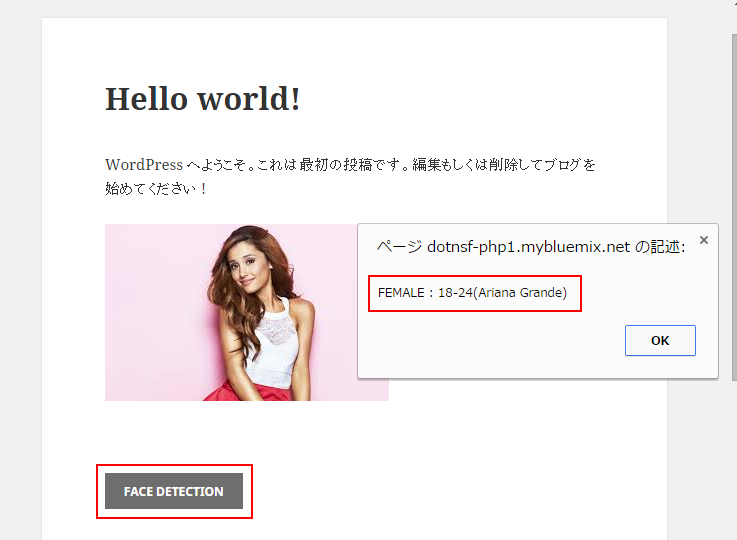
予定している内容としては IBM Bluemix を使って WordPress 環境を構築し、更にその WordPress 環境を IBM の人工知能エンジンの1つである AlchemyAPI の顔認識 API を使ってカスタマイズします。そして WordPress 内に添付された写真に人が映っているか?写っていた場合、その性別と年齢層はどのくらいか? を識別するようなカスタマイズを加えて公開する、というところまでをライブコーディングでお届けする予定です。

(完成イメージ WordPress コンテンツ内の画像内の顔を検出して性別、年齢、有名人の場合は誰かを認識させる機能をカスタマイズで追加します)
2015050700


ライブコーディング、つまりこの与えられた 45 分の中で実際にこのカスタマイズのコーディングをする、ということです。WordPress のカスタマイズなので言語としては PHP になりますが、Alchemy API は REST なので、普段は他の言語をお使いの方でもさほど混乱なく理解できる内容であると思っています。 

しかし 45 分って大丈夫か、俺!? まあヤバそうだったら最後はコピペするけど・・・

IBM Bluemix に興味ある方、AlchemyAPI の人工知能 API に興味ある方、自分でも顔認識 API を使ってみたいと思っているエンジニアの方、最近人工知能の話題をよく聞くけどどんなもんだろうと思っている方、僕のリアルなソースコードを見てみたい方、お昼の時間がヒマだなあという方、などなど、ちょっとでもこんな内容のセッションに興味があれば是非ご参加ください。


WordCamp Tokyo 2014 という、WordPress のイベントに参加して、そこで Sova WP という WordPress 専用のクラウドホスティングサービスがあることを知りました:


Sova は シンガポールに拠点を置くクラウドホスティングの企業で、WordPress 専用のホスティングサービスを行っています。月30万PVを目安とするスモールサーバー(月1980円/年19800円)と、月300万PVを目安とするミディアムサーバー(月9800円/年98000円)の2種類のサーバー構成から選べます。また「ブースト機能」といって、別料金で一時的サーバースペックを上げることもできるようです。1週間の無料試用も用意されています。

当初はこの2種類のサーバー構成だったのですが、最近になって月1万PVを目安としてフリーサーバー(無料)が追加されました。フリーサーバーはその場で利用申し込みが完了するわけではなく、「順番待ちの列に並ぶ」ようなイメージで申し込みを行い、自分の番まで処理が進んだ段階から使えるようになる、というサービスです。

WordPress 使いとして恥ずかしながら、この Sova WP というサービスを知りませんでした。会場で存在を知り、その場で申し込み、先日やっと使えるようになったので早速使ってみました。


フリーサーバーでは SFTP によるファイルの転送がサポートされています。また希望すれば phpMyAdmin も用意していただけます。SSH は使えません。基本的に1DBしか使えませんが、phpMyAdmin でテーブルをごっそり削除すればリセットしたことになり、新しく WordPress を立ち上げることはできます。また独自ドメイン利用での運用も考慮されており、そのための設定情報も用意されています。なおプラグインの利用に制限はありません。

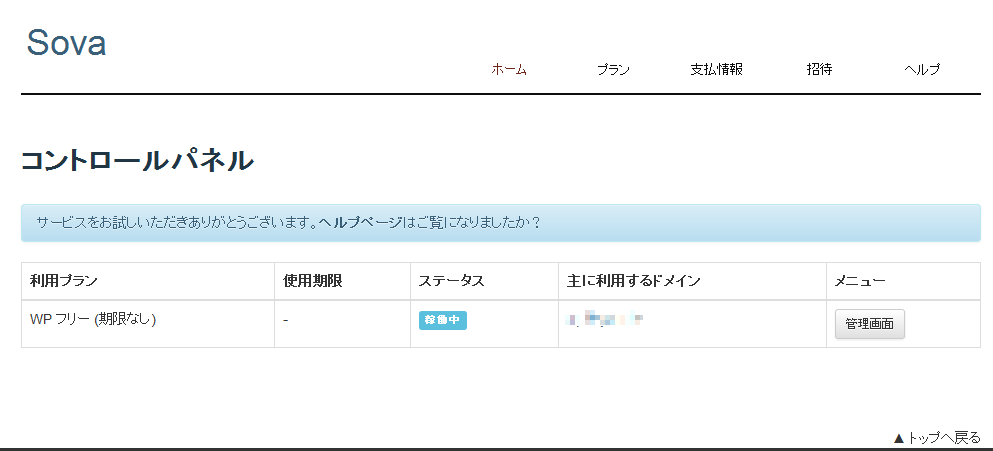
申し込みが完了して、実際に利用できる段階になると専用の管理ページへのアクセスができるようになります。このページからサーバーの状況を確認したり、再起動したり、プランを変更したり、といった管理操作が可能になります:
2014101401


私自身は WordPress のプラグイン開発者ではないのですが、 WordPress と連動して使う PHP アプリを過去に作ったことがあります。そのアプリはこの環境でも使えるかな、と思い、ファイルを SFTP で転送して試してみた所、普通に使えました!変な制約がかかっていることもなく、かなり自由に使えます。

ちなみにその作業を通じて分かったのですが、WordPress のドキュメントルートは /var/www/html で、データベースサーバーは MariaDB でした。この辺りも含めて、ごくごく一般的な環境だと思います。なお SFTP を実行する場合、/var/www/html 以下のみにアクセスすることが可能です。

私は、この自分で作成した PHP アプリケーションのデモ目的で WordPress 環境を使う機会がそれなりにあります。これまではそのためだけに Amazon EC2 などに WordPress 用サーバーを用意したりしていたのですが、その環境についてはもうこちらに乗り換えられる、という印象を持っています。 


無料で使う場合は月1万PV(1日300PV程度)を想定したサーバーになるので、ヘビーな使い方はできないと思います。とはいえ、当初は無料で使い、ある程度のアクセスが見込める段階からスタンダードへ移行することも簡単にできる(と会場で聞いた(苦笑))し、一時的なスケールアップもブースト機能によって確保できる、とのことです。WordPress に特化している、というシンプルな構成だからこそ、こういった特殊なサポートも可能になるんでしょうかね。いずれにせよ、便利なサービスを発見してしまいました。
 

Stackato を使ってプライベート環境に構築した Cloud Foundry 環境に、App Store というアプリケーション一覧からアプリケーションをデプロイしてみます。Stackato 環境構築の手順はこちらを参照してください:
Stackato を導入してプライベートな Cloud Foundry 環境を(KVM に)構築する
 ↑これの続きです


Stackato 管理コンソールにログインして、最初のページを下にスクロールすると "Deploy from the App Store" と書かれたリンクがあります。ここをクリックします:
2014051501


"App Store" という、Stackato 対応アプリケーション(正確にはサーバー&アプリケーション)の一覧が表示されます。CMS の Joomla やアプリケーション開発フレームワークの cakePHP など、メジャーどころが結構対応しています。これらは全て以下に紹介する簡単な手順で Stackato にデプロイできるようになっています:
2014051502


試しに、ブログや CMS では定番の1つになっている WordPress をデプロイしてみます。一覧の最後の方までスクロールして、"WordPress" を見つけたら、"Deploy App" ボタンをクリックします:
2014051503


WordPress アプリケーションサーバーのデプロイ情報を入力します。といってもここで気をつけるべきは一番上の "App Name" 欄だけです。デフォルトで設定されている名称をそのまま使ってもいいし、変更してもいいのですが、これがアプリケーションサーバー名の一部(****.stackato-mm7d.local の **** 部)になります。とりあえずこの例では "wordpress-y7unx" という名称にしています。最後に "Deploy Application" ボタンをクリックすると Stackato 環境にデプロイが開始されます:
2014051504


デプロイ中の画面はこんな感じでログが表示されます。しばらく待ちます・・・:
2014051505


ログに "Created app 'wordpress-y7unx(App Nameの値)'" と表示されて、ログの動きが止まったらデプロイが完了しています:
2014051506


この状況で画面左の "Instance" をクリックすると、Stackato 環境内で動いているサーバーインスタンスの一覧が表示されます。先程作成した WordPress サーバーがちゃんと Stackato 内で動いていることが確認できます。またこの画面から再起動などの管理オペレーションが可能になっています:
2014051507
 ↑仮想環境の KVM の中で動いている Stackato の中で動いている WordPress サーバー、です


では実際のアプリケーションにアクセスしてみます。

・・・が、その前に、このアプリケーションは Stackato 内で動いていて、IP アドレス自体は Stackato と同じものです。(恐らく VirtualHost 設定などで)アクセスサーバー名で切り替えられるようなので、この WordPress にアクセスするには改めて /etc/hosts を編集するなどして、サーバー名(wordpress-y7unx.stackato-mm7d.local)でアクセスできるようにしておく必要があります。

前回も紹介したように、ブラウザを利用するマシンの hosts ファイルを更に変更して、サーバー名と IP アドレスの対応を追加しておきます:
192.168.0.101 stackato-mm7d.local api.stackato-mm7d.local wordpress-y7unx.stackato-mm7d.local
(↑内容は各自の環境に合わせるようにして赤字部分を追加します)


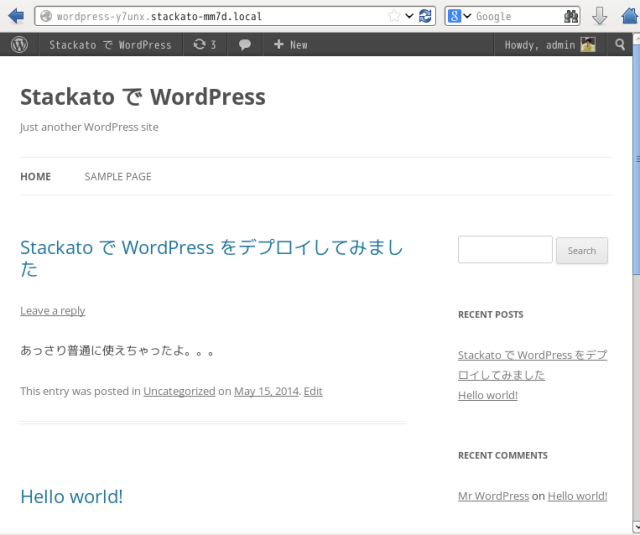
そしてブラウザで http://wordpress-y7unx.stackato-mm7d.local/ を開くと、、、WordPress の初期設定画面が表示されています。あっけなく動いてますね:
2014051508


初期設定を済ませれば、そのまま WordPress を使いはじめることができます:
2014051509


この WordPress の例に限らず、Stackato の App Store には初めから使えるアプリケーションが数多く用意されているので、これらを使ってアプリケーションをすぐに構築したり、ミドルウェア環境を手早く用意する、といったことができそうです。この WordPress アプリケーションの場合は 128MB メモリ環境で動作するようなので、これ1つ作った時点であればまだまだ余裕があるので他のアプリケーションを同時に作って動かす、ということもできると思っています(他のリソースはともかくメモリ的には)。

今回使った Stackato の mini Cloud Foundry 環境の場合はメモリ上限が 4GB と比較的小規模運用が前提になっていますが、この範囲で収まる使い方であれば、社内やチーム内利用には充分すぎる環境だと思います。仮に収まりきらなくなった場合でも、(有料の)上位エディションに移行したり、各社から提供されている Cloud Foundry ベースの環境に移行ことで運用先に困ることはないと思っています。 

こういう移行選択肢がある、ということがオープン環境の素晴らしいところです。


WordPress の最新バージョン 3.9(Smith) がリリースされました:
WordPress 3.9 "Smith"

ちなみにコードネームの "Smith" はジャズオルガン奏者の "Jimmy Smith" にちなんで付けられたそうです。この分野はあまり詳しくないので(苦笑)触れずに説明を続けます。 (^^;

注目の新機能のうち、特に気になるのが「画像編集」機能です。アップロードした画像コンテンツの拡大・縮小・切り抜き・回転・ドラッグ&ドロップといった簡易編集については標準機能だけでできるようになった、というものです。

これ、結構大きな意味があると思っています。WordPress はこれまでもコミュニティ提供の各種プラグインを使った拡張によって、CMS(コンテンツ管理システム)の(カスタマイズ前の)標準プラットフォームの主流になっていました。そこに今度は画像編集機能までが付属することになります。

これまでも WordPress をベースにカスタマイズする方法でウェブサイトを開発すれば、コンテンツ編集のリッチテキスト化やPC/モバイル両対応のレスポンシブ化といった機能については標準機能だけで実現できていましたが、今回の新機能によって、コンテンツにアップロードした画像の編集も(WordPress 3.9 以上をベースにしているだけで)可能になる、ということになるのです。

ウェブアプリケーションを開発する視点から考えると、この「画像編集」とはスクラッチで作るには結構面倒なものです。それを「WordPress をカスタマイズするだけで実現できる」ことになれば、開発者としての負担は大きく軽減します。システムを Java で作るべきか、PHP で作るべきか、、、という議論も吹きとんで「WordPress(とPHP)で作るのが一番楽」という判断になってもおかしくないし、現にプライベートでは Java メインの自分でも、運用中のウェブサイトの次回リニューアル時は WordPress ベースにしようかな、実現に都合悪いことってあったかな?? と考えなおしてしまいかねないインパクトです。

WordPress 3.8 から 3.9 へは一見するとあまり見た目の変更が伴ったバージョンアップではないので気づきにくいのですが、内部的にはかなり大きな衝撃を伴う新機能が含まれていましたね。


このページのトップヘ