まだプログラマーですが何か?

プログラマーネタ中心。たまに作成したウェブサービス関連の話も https://twitter.com/dotnsf

タグ:notes

IBM LinuxONE(メインフレーム版 Linux)に IBM Domino をインストールすることに挑戦してみました:2017012200


いくつか前提を紹介します。まず LinuxONE の環境は IBM LinuxONE コミュニティクラウド上の RHEL 6.x のサーバーインスタンスを使うことにします(最大 120 日間無料で使えます)。また IBM Domino を導入する際にはその環境に X Window のデスクトップ GUI が必要です。これらの環境を用意するまでの手順はこちらを参照ください:
IBM LinuxONE コミュニティクラウド上で X Window のデスクトップ環境を構築する


次に IBM Domino ですが、これは無料で入手できるものではありません。IBM Domino のサブスクリプション契約をお持ちで、インストールモジュールをダウンロードする権利をお持ちの人のみが入手可能なものです。

(訂正)
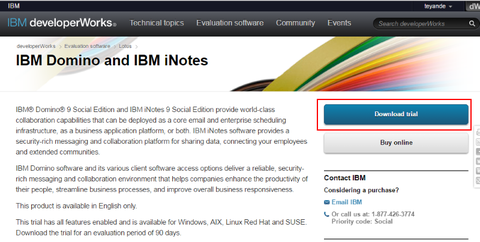
IBM Domino は IBM 無料トライアルダウンロードプログラムに含まれており、IBM LinuxONE 向けのエディションもこの対象でした:
https://www.ibm.com/developerworks/downloads/ls/lsds/
2017012302


IBM ID をお持ちか作成いただくことで、こちらからトライアル版をダウンロードしてご利用いただくことも可能です:
2017012301


(有効なサブスクリプション契約をお持ちの場合は、)"Linux for z System" 向けの IBM Domino の最新版をダウンロードしてください。ちなみに 2017/Jan/22 時点では V9.0 英語版がパーツ番号 CIBM5EN で検索することで見つけることができるはずです。ファイル名は DOMINO_9.0_64BIT_LIN_ZS_EN.tar でした。このファイルを入手済みであるとして、以下を紹介します。

LinuxONE に限らないのですが、Linux 版の IBM Domino は導入前に root ではない実行時のユーザーおよびそのグループを OS 内に作成しておく必要があります。以下、notes グループの notes ユーザーによって実行する前提として、これらのグループとユーザーを作成しておきます:
# groupadd notes
# useradd notes -g notes

ユーザーを作成したら、ダウンロードしたインストールモジュールファイルを展開し、zlinux64/domino フォルダ内のインストーラー(install)をコマンドラインから実行してインストール作業を行います:
# cd /data
# ls
DOMINO_9.0_64BIT_LIN_ZS_EN.tar

# tar xvf DOMINO_9.0_64BIT_LIN_ZS_EN.tar

# cd zlinux64/domino

# ./install

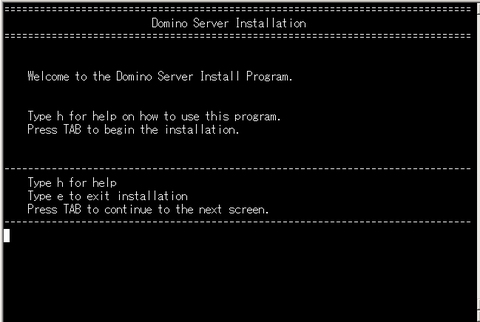
インストーラーを実行すると、次のようなインストール画面に切り替わります。ここから次へは TAB、変更時はスペース+変更内容+Enter で、必要に応じてオプションを編集しながらインストーラーの作業を進めます:
2017012002


LinuxONE で利用する場合、唯一意識すべきはインストール先のディスクだと思われます。比較的メインディスクに空きがない状態で導入するには /data 以下を指定して導入するようにします。以下の例はデータディレクトリをデフォルトの /local/notesdata から /data/local/notesdata に変更している様子です:
2017012003


最終確認画面が表示されています。問題なければ TAB キーでインストールが開始されます:
2017012004


インストールが完了しても、IBM Domino の場合はセットアップを行わないと動きません。というわけでセットアップに移りますが、その前に1つ作業があります。 xhost の設定をしておかないとセットアップ時に利用する GUI のウィンドウが開かないのです。

またここからは X Window システムのデスクトップ GUI 環境が必要になります。というわけでまずは VNC クライアントを使ってこのサーバーのデスクトップを開いてターミナルを起動し、この xhost コマンドで notes ユーザーの画面でインストーラーウィンドウが開くようにしておきます:
# xhost +local:notes

そのまま続けて notes ユーザーに su し( root ユーザーでは server は起動しません)、ノーツデータディレクトリがカレントディレクトリになっている状態から server を実行します。これ実はサーバーの起動手順と同じですが、最初の一回はセットアップモードでの起動が行われます:
# su - notes

$ cd /data/local/notesdata
$ /opt/ibm/domino/bin/server

すると GUI に Domino セットアップのフラッシュスクリーンが表示され・・・
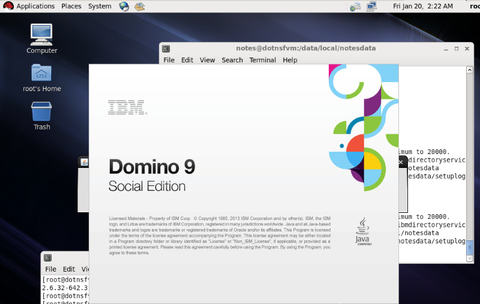
2017012005


しばらくすると、見慣れた Domino サーバーセットアップの画面に遷移します。ここからはいつもの(Windows とかの)セットアップと同じです:
2017012006


セットアップが完了し、再度 server コマンドを実行すると、今度は Domino サーバーがコンソール内で起動し、Domino サーバーとして利用可能になります:
zdomino


IBM Domino は有料のソフトウェア製品であり、この製品(特に IBM z Systems 版)を無料で入手する方法は限られてしまいますが、その手段をお持ちの方であればのインストールモジュールを入手する方法がちと面倒ではありますが、IBM Domino はメインフレーム上のパブリッククラウド Linux に導入して使うまでの環境は(IBM LinuxONE コミュニティクラウドを使うことで)無料で用意できることになります。

試験的な利用も含め、パブリッククラウド上で IBM Domino の環境を作って動かしてみたい、という方は是非一度お試しください。

先日紹介したこのエントリの続きです。今度はノーツデータベースの中身を取得する Web API をエージェントで作成してみます:
ノーツの Web エージェント


対象とするノーツデータベースは「ログ」にします:
2016120301


このログデータベースは Domino サーバー上に log.nsf として存在しています。個々のログ内容は Events フォームのドキュメント内の EventList フィールド内に配列の形で格納されています:
2016120303


というわけで、同データベースからログを取り出して、XML 化して出力する、という Web API(Web エージェント)を作ってみました。基本的な考え方や作り方は前回紹介したものと同様ですが、実際の処理内容だけを変えています:
  :
:
public class JavaAgent extends AgentBase{ public void NotesMain(){ try{ Session session = getSession(); AgentContext agentContext = session.getAgentContext(); // (Your code goes here) String xml = "<?xml version=\"1.0\"?>\n<eventlist>\n"; //. 直近1週間のログのみ対象とする Date dt0 = new Date(); long t = dt0.getTime(); t -= ( 7 * 24 * 60 * 60 * 1000 ); dt0.setTime( t ); //. この(エージェントのある)データベースと同じサーバー上の log.nsf を対象とする Database cdb = session.getCurrentDatabase(); String server = cdb.getServer(); Database logdb = session.getDatabase( server, "log.nsf" ); //. Events フォームの文書を取り出す DocumentCollection docs = logdb.search( "Form=\"Events\"" ); for( int i = 1; i <= docs.getCount(); i ++ ){ Document doc = docs.getNthDocument( i ); //. EventList フィールドの配列値を取り出す Vector eventlist = doc.getItemValue( "EventList" ); Enumeration event = eventlist.elements(); while( event.hasMoreElements() ){ String line = ( String )event.nextElement();      //. 日付とログ文字列に分離 int x = line.indexOf( " " ); if( x > 0 ){ String dt = line.substring( 0, x ); //. YYYY/MM/DD hh:mm:ss String msg = line.substring( x + 3 ); //. 対象日(7日以内)のログかどうかを確認 Date dt1 = new Date( dt ); if( dt1.after( dt0 ) ){ //. XML 用にサニタイズ msg = msg.replaceAll( "\n", "" ); msg = msg.replaceAll( "\r", "" ); msg = msg.replaceAll( "&", "&amp;" ); msg = msg.replaceAll( "<", "&lt;" ); msg = msg.replaceAll( ">", "&gt;" ); msg = msg.replaceAll( "\"", "&quot;" ); xml += ( "<event datetime=\"" + dt + "\">" + msg + "</event>\n" ); } } } } xml += "</eventlist>\n"; //. 画面に出力 PrintWriter pw = getAgentOutput(); pw.println( "Content-Type: text/xml" ); pw.println( "" ); pw.println( xml ); pw.close(); }catch( Exception e ){ e.printStackTrace(); } } }

↑基本的な考え方は前回紹介したものと同じです。出力内容は log.nsf の内容なので、このデータベースを取得して、対象(1週間以内)のログを探して1行ずつ XML を生成し、最後に text/xml として出力する、という内容を Java で記述しています。

※同様の Web エージェントを LotusScript で記述する場合、最後の出力部分は Print 文で代用してください。


このエージェントをブラウザから
  http://(domino サーバー名)/(DB名)/(エージェント名)?OpenAgent
という URL を指定して実行します
2016120302


Domino サーバーのログの内容が Web API で外部から取得できるようになりました。他のデータベースでも同様に応用できると思います。

自分はエンジニアのキャリアの中でエクセルではない某表計算ソフトの開発に携わる機会がありました。そんなわけで、どちらかというとアンチ・エクセル派だったりします:
2016082100


また一部の人には公にしていますが、その後ノーツ/ドミノのエンジニアも担当させていただく機会もありました。ノーツは大好きです、.NSF 万歳!


だからというわけではないのですが、そんなバックグラウンドを持つ自分がエクセルデータファイル(*.xls や *.xlsx)をノーツデータベース(*.nsf)化するツールを作ってみました。これで幸せになれる人がいたら使ってほしいです(笑)。

ちなみに OpenNTF.org を探してみると、この逆(ノーツをエクセル化)を実現するようなものは(自分が動かしてみたわけではありませんが)見つかります。が「エクセルをノーツ化」という変態的のはさすがになさそうだったので、技術的挑戦も兼ねて作ってみました。正直かなり手間取りましたが、当初考えていた最低限の挙動はできるようになったので、一旦公開して、紹介します。実体はノーツの NTF および NSF ですが、ACL は誰でも開いてみれるようになっているはずなので、興味ある人は中身を確認したり、もう少し便利に作りなおしたりしてみてください。

まず仕様のおさらいの意味で、どんなインプットに対して、どんなアウトプットができるようになるのか、という点を紹介します。用意する必要があるのはエクセルシートファイルです:
2016081901


このエクセルファイルには複数のシートが存在していることを想定します。そして各シート毎になんらかのデータが格納されているものとします。この例ではシートは3つあり、1枚目(Sheet1)にはこんな感じで、7行5列のデータが入ってます(ちなみに E 列の値は同じ行の C 列の値を2倍したものになるような計算結果として定義されています):
2016082001


一方、2枚目のシート(Sheet2)には10行3列のこんなデータが入っているものとします。シートごとに列数や行数が全く異なるデータが入っていることを想定しています:
2016082002


3枚目のシート(Sheet3)には変換対象範囲を理解する上で役立つシートにしました。シート内のセルが虫食い状態のようにところどころに空白のセルがあるものです。ちなみにこの例では5行3列(A1 セルから C5 セルまでの矩形部分)を変換対象にするような仕様にしています(E2 セルにデータは存在していますが、D 列に全くデータがないので対象外と判定する仕様です):
2016082003


このデータをノーツ化するにあたり、以下の様なルールで変換(というかインポート)します:
  • 1つのエクセルシートの内容を1つのビューとして変換する
  • なので、3つのシートを持つエクセルファイルは3つのビューをもつノーツデータベースに変換される
  • ノーツを使いつつ、見栄えはなるべく表計算っぽくする

実際の作業は以下のようになります。まず今回用意したノーツデータベース "XLS2NSF" (リンクは後述)をノーツクライアントから開きます:
2016081902


いわゆる「ポリシー文書」が開き、使い方などが確認できます。内容は確認いただくとして、すぐに試すには「エクセルファイル指定」と書かれたボタンをクリックします:
2016082101


ファイルダイアログが開くので、エクセルファイル(*.xls / *.xlsx)を指定します。ここでは上記で紹介した MyBook1.xls という3つのシートを持つファイルを指定しています:
2016081904


後は全自動でノーツDB化が実行されます。事実上エクセルファイルを指定するだけ、です。

全ての変換処理が完了すると、指定したファイル名と同じタイトルのノーツDB(ファイルパスはノーツデータディレクトリ直下、ファイル名はタイトルの最後に ".nsf" を加えたもの)がワークスペース上に追加されているはずです。これをクリックすると変換結果が参照できます:
2016081903


この作成されたデータベースをノーツで開いた様子がこちらです。元ファイルには3つのシートが存在していましたが、それぞれのシートがノーツのビューとしてナビゲータから切り替えて見ることができます。こちらは Sheet1 のもの。7行5列の表が中身も含めて再現されています。なお元ファイルでは E 列の中身は同じ行の C 列の2倍になるような計算式でしたが、変換後は固定値になっています:
2016082004


2つ目の Sheet2 に切り替えるとこのようになります。元のシート通り、10行3列の表ができているはずです:
2016082005


3つ目の Sheet3 はこちら。セルの虫食い状態も再現されています。また上記で紹介したように元のシートの A1 セルから C5 セルの部分が変換されているはずです:
2016082006


この変換後のノーツデータベース(のビュー)は ViewEdit モードを実装しているので、特定のセルをクリックすると、そのセルの値を書き換えることができます。以下の例では Sheet2 の C6 列(もともと "4" と入力されていた箇所)を編集して "123" にしている所です:
2016082007


Enter を押すと変更が確定して、元のビューに戻ります:
2016082008


と、まあこんな需要があるのかないのか分からないものを作ってみました。折角なので GitHub で公開しています:
https://github.com/dotnsf/xls2nsf

(注 .nsf や .ntf のノーツデータベースを Git で管理すべきではありません。良い子はマネしちゃだめ)


実際に試してみたい! という奇特な方は、上記 GitHub から "Clone or Download" - "Download ZIP" を選択してダウンロードし、展開して使ってください:
2016081902


また、このブログの中で紹介に使っているエクセルのサンプルファイル(MyBook1.xls)も併せて公開します。ぜひ手持ちのファイルで試していただきたいのですが、良さ気なのがない場合は使ってください:
http://dotnsf.blog.jp/MyBook1.xls


以下、2016/Aug/21 時点での制約です:
  • LotusScript で実装しています。エクセル読み取りは OLE を使っています。そのためノーツクライアントとエクセルがインストールされた Windows 環境でないと動かないと思います。
  • 変換の対象となる部分の計算方法が特殊です。現時点では各シートの A1 セルには必ず値が入っている必要があります。
  • また列は行、列ともに空セルしかない最初の行や列を探して、その内側を対象とみなしています。下の霊であれば、D列と 6 行目には空セルしかないので、その内側の A1 セルから C5 セルまでが対象です(E2 セルにデータがありますが、現在の仕様ではデータ変換の対象にはしません)。
2016082001


ノーツ化することで式による計算機能を失ってしまうわけですが(汗)、代わりに強力な ACL によるアクセス管理ができるようになります。この辺りは改善できればしたいなあ、と思っていますが、ノーツのビュー内の各エントリーの中身を式の結果にするというのは現時点では困難と思ってます。あと1行追加とか、1列追加とか、できそうで実装してない機能もありますが、その辺りは興味ある人に追加実装していただきたいです(手抜きともいう)。

ま、自分で作っておいてなんですが、「そこそこ動く MAD なツール」だと思いますw こういうのは我ながら嫌いじゃない。

IBM Notes の起動時に表示されるスプラッシュスクリーンをカスタマイズする方法を紹介します:
2015091801
 (↑これがスプラッシュスクリーン)


やり方は色々あって、「きちんと」対応しようとすると結構面倒なこともあるんですが、てっとり早く作るにはこれかなあ、という方法を紹介します。

まずはビットマップ(Windows BMP)形式のスクリーン画像を用意します。今回はこれを使います:
2015091802
(注 この画像↑自体は PNG 形式なので、保存してもそのままでは使えません。お手元の環境で BMP 形式に変換してから使ってください)

なお、ここで用意する画像のサイズがあまり小さすぎると、パスワードプロンプトメッセージがうまく表示できなかったりするので、適宜調整してください。ちなみに↑上記の画像のサイズは 640x480 です。

この BMP 画像ファイルを適当なフォルダに保存します(C:\IBM\Notes\shojoji.bmp に保存したとします)。そしていったんノーツを閉じて、notes.ini ファイルをテキストエディタで開き、最後に以下の2行を追加します:
  :
  :
SESPlashPath=C:\IBM\Notes\shojoji.bmp
HasNotesOverlay=1

この状態で notes.ini を保存して、改めてノーツを起動するとこんな感じになります。指定した画像がスプラッシュスクリーンになって、パスワード入力待ちになっていることが確認できます:
2015091803


スプラッシュスクリーンをよく見ると分かるのですが、画像左下にパスワードプロンプトメッセージが表示されていたりします。画像サイズによってはここが崩れてしまったり、(今回のように)見難い位置に表示されてしまったりする可能性があるので、そのあたり上手く調整する必要があります。


業務でノーツをお使いの皆様、仕事中の気分転換にどうぞ。

なお、「ちゃんとした方法」はこちらをどうぞ:
http://www-01.ibm.com/support/docview.wss?uid=swg21962056


久しぶりのノーツネタです。


ノーツ9のクライアントでカレンダーを開くと、左下にこのようなセレクターが表示されます:
2015051501

ここで選択した形式でカレンダーが表示されます。自分は1週間単位で見ることが多いので、「1週間(勤務日)」で使っていることが多いです。なお「1週間(勤務日)」は月曜から金曜までの5日間を表示(土日は表示しない)、「1週間」だと月曜から日曜までの7日間が表示されます。

最近、自分の勤務が土日も含まれることが多くなってきました。というわけで、勤務用の5日表示では大事な仕事を忘れてしまいかねません。かといって「1週間(勤務日)」を残したまま「1週間」を選ぶのもわかりにくいというか・・・

こんなときこそカスタマイズです!さっそくドミノデザイナーでメールテンプレートを開いて、共有要素 - アウトライン内の NotesCalendarOutline を選択します:
2015051504


その中の「1週間」を書かれたラベルを選択して、ラベルの値を「1週間」から(例えば)「オレの1週間」に変更して保存します:
2015051502


これでノーツカレンダーを開き直すと、「オレの1週間」が選択できるようになり、選択すると7日間分のカレンダーが表示されます。これで安心して週末にも仕事のスケジュール入れられます(涙)。
2015051503


このページのトップヘ