※(注)最初にお断りしておきます。マジメぶって書いてますが馬鹿エントリです。
全てのきっかけは最近たまにみかけるこういった記事でした:
人工知能やコグニティブエンジンと呼ばれる技術の発達により、これまで人間の脳でないと判断できなかったようなことをコンピュータができるようになり、人間の仕事がより低コストな人工知能やそれらを搭載したロボットによって奪われてしまう時代がくる、という啓発記事です。
個人的にはそこまでそんな時代が身近に迫ってきているとは思っていません。ただし、その一方で企業間の競争が働いたこともあり、ここ数年における人工知能分野の発展はすさまじいものがあります。静止画像や個人の機械認識率はぐんと上がり、各社が API を公開している背景も手伝って、人工知能に触れる機会がより身近な世界になりつつあるのも事実だと思っています。以下は個人的見解ですが、クリエイティブな仕事(例えば小説を書く、など)を学習させるのはまだ難しいにせよ、脳を使わない単純作業や、ルーチン化された業務などは意外と早い段階で人間の効率を追い抜く日がやってくるかもしれない(そうなると作業コストで勝てるわけがないので、本当に仕事を失う日がやってくるかもしれない)、と思っています。
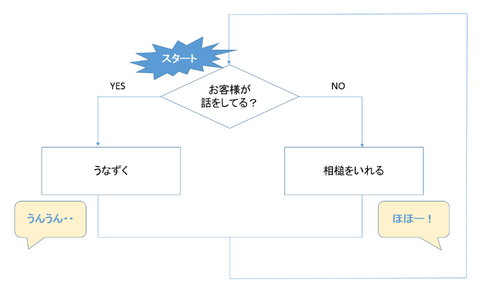
例えばお客様とお話ししていて、ただ頷いて聞いているだけ。お客様が話し終わったらすかさず相槌を打つ、そんなフローチャートのような業務では近い将来に職を奪われてしまうかもしれないのです!
(注 実在する誰かのことではありません)
さて話は変わって、先日秋葉原でこのような部品を買ってしまいました:

この SEN02281P はいわゆる「音センサー」です。画像左上にある大きな丸い部分がマイクになっていて、ここで音を拾って、その情報を電気回路を通じて外部に知らせることができる、というものです。買った後で知ったのですが、Arduino に接続したり、Raspberry Pi に GrovePi という拡張モジュールを取り付けて簡単に使う方法がネットなどで紹介されていました。
・・・ん、もしかすると、この SEN02281P と(例えばラズベリーパイとかの)演算機能を使えば、上記のような簡単なデータフローが実現できてしまうんじゃないだろうか? つまり「誰かが喋っている時は頷き、喋り終わったら相槌を入れる、という仕組みは、このセンサーとアルゴリズムを実装するプログラムだけで実現できてしまうんじゃないだろうか?」ということに気付いてしまったのです! というわけで、よく調べずにとりあえず買ってしまいました。
自分は「ラズベリーパイならメジャーだからまあ繋がるだろう、その方法もネットで見つかるだろう」とタカを括っていたのですが、これが意外と苦戦しました。結論からいうと GrovePi を使わない方法(ラズベリーパイの GPIO に直接繋げる方法)を見つけることができませんでした。えーマジで!?自分で調べるしかないの??電子回路は苦手なんだよなあ。。まあ挑戦してみました。以下、やってみたことのおさらいの意味で書いてます。当方こっち方面はド素人なので、間違いを見つけたり、こうするともっといいよ、という方法があればウェルカム、というか教えてください。
・・・改めてパーツを眺めてみました。接続端子はこの↓画面上部の白い四角の中に生えた4つの突起部分です:

これを裏返すとこんな感じ(上図とは左右が逆になった状態):
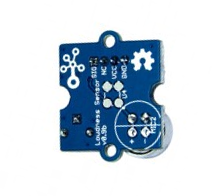
拡大するとこんな感じ。ちょっと見難いのですが、この画面の左から順に(反対から見た場合は右から順に) SIG / NC / VCC / GND と書かれています:
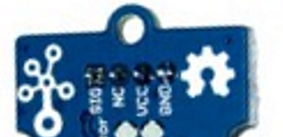
GND はアース(Ground)、VCC は電圧、これは(他の部品とほぼ共通なので)分かる。上記の商品ページを見ると、このパーツの動作電圧は 5V(3.5~10V) と書かれているので、とりあえず 5V の電圧ピンにジャンパケーブルを繋いであればいいかな。そして SIG はシグナル、つまりここを GPIO27 とかに繋げて音の信号を受け取るんだろうな・・・ で、NC ?なんだこれ、見たことないぞ・・・
で、ここだけ調べて分かったのは NC = Not Connected 、つまり「どことも繋がない」という端子らしい。そうなんだ。。じゃ、なんで存在してるんだろ?? うーん・・・まあ、いいやw
というわけで、ジャンパケーブルを使ってこんな感じで自分のラズベリーパイの GPIO に接続しました:
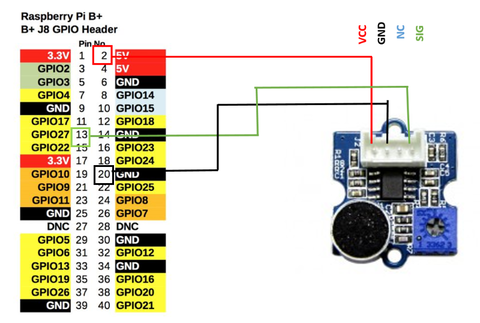
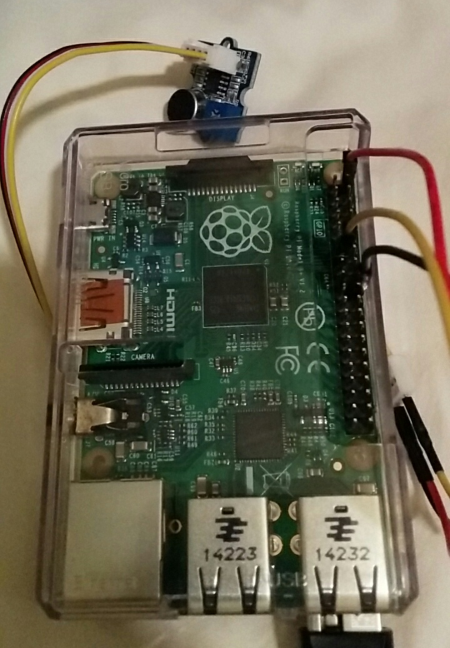
これで 5V の電源を供給し、アースも備え、SEN02281P が感知した音を取り込む仕組みが動くはずです。実際の写真はこんな感じです(メス-メスのジャンパーケーブルがあればもっと綺麗に接続できたのに・・・):
そして、ラズベリーパイ側にはこのような Python プログラムを導入しました:
ちなみに上記ソースファイル(sen02281p.py)はこちらからダウンロードできます:
https://raw.githubusercontent.com/dotnsf/sen02281p/master/sen02281p.py
GPIO の(SEN02281P の SIG 端子とつながっている)13番ピンからのインプット情報を 0.1 秒ごとに20回(つまり2秒間)取得し、その20回中音が確認できた回数を MQTT ブローカー(iot.eclipse.org)に投げる、というものです。つまり MQTT ブローカーに対しては2秒おきにどれくらい音が識別できたかを 0 から 20 の整数値でパブリッシュする、というものです。トピックは上記例では "sen02281p" と指定していますが、皆さんがもしこのソースを使う場合は少し変えていただけると嬉しいです。
次に Bluemix 上の NodeRED 環境を使って、このパブリッシュされたメッセージを取り出す仕組みを用意します。MQTT インプットノードを用意し、ホスト名に上記の MQTT ブローカーホスト(iot.eclipse.org:1883)、トピックに "sen02281p" を指定しています。このノードからは2秒に1回、ラズベリーパイの接続された SEN02281P のマイクから拾った音の頻度が渡されてくる、という仕組みとなります。また、その取り出した結果を /ws/unzk_sensor というパスの WebSocket に出力しています:

後はこの /ws/unzk_sensor からリアルタイムにデータを取り出して動く WebSocket アプリケーションを用意してあげればマイクで拾った音の頻度をリアルタイムに可視化するようなアプリケーションを作ることができる、ということになります。そのサンプルアプリ(やその中で使う画像)も合わせてこちらで公開しておきます:
https://github.com/dotnsf/sen02281p
このアプリを上記の NodeRED 環境にデプロイしてアプリケーション(hoho.html)を開くと、このような画面になります:

ひたすら「頷いている」画面になっています。何もデータが送られていないとただ頷いているだけですが、一応この画面が出ればデプロイには成功していることになります。
ではラズベリーパイ側のアプリも起動します。ネットに接続されたラズベリーパイ上で先程の MQTT パブリッシャーアプリを実行します:
そして先程の頷き画面をリロードすると・・・ ラズベリーパイに接続されたマイクが音を拾っている間は頷き、音が途切れたと判断した時に「ほほー」と相槌を売ってくれるようになります!
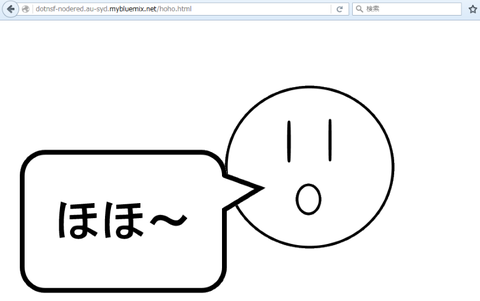
この「音を拾っているか」「音が途切れたか」の判断がまだ少し甘いところがあるかもしれませんが、一応それっぽく動いていることが確認できました。これで忙しい営業さんに変わってお客様のお話しを上手に引き出してくれるロボットができました(笑)。
実際に動いている動画を Ustream に上げておきます:
Live streaming video by Ustream
全てのきっかけは最近たまにみかけるこういった記事でした:
人工知能やコグニティブエンジンと呼ばれる技術の発達により、これまで人間の脳でないと判断できなかったようなことをコンピュータができるようになり、人間の仕事がより低コストな人工知能やそれらを搭載したロボットによって奪われてしまう時代がくる、という啓発記事です。
個人的にはそこまでそんな時代が身近に迫ってきているとは思っていません。ただし、その一方で企業間の競争が働いたこともあり、ここ数年における人工知能分野の発展はすさまじいものがあります。静止画像や個人の機械認識率はぐんと上がり、各社が API を公開している背景も手伝って、人工知能に触れる機会がより身近な世界になりつつあるのも事実だと思っています。以下は個人的見解ですが、クリエイティブな仕事(例えば小説を書く、など)を学習させるのはまだ難しいにせよ、脳を使わない単純作業や、ルーチン化された業務などは意外と早い段階で人間の効率を追い抜く日がやってくるかもしれない(そうなると作業コストで勝てるわけがないので、本当に仕事を失う日がやってくるかもしれない)、と思っています。
例えばお客様とお話ししていて、ただ頷いて聞いているだけ。お客様が話し終わったらすかさず相槌を打つ、そんなフローチャートのような業務では近い将来に職を奪われてしまうかもしれないのです!
(注 実在する誰かのことではありません)

さて話は変わって、先日秋葉原でこのような部品を買ってしまいました:

この SEN02281P はいわゆる「音センサー」です。画像左上にある大きな丸い部分がマイクになっていて、ここで音を拾って、その情報を電気回路を通じて外部に知らせることができる、というものです。買った後で知ったのですが、Arduino に接続したり、Raspberry Pi に GrovePi という拡張モジュールを取り付けて簡単に使う方法がネットなどで紹介されていました。
・・・ん、もしかすると、この SEN02281P と(例えばラズベリーパイとかの)演算機能を使えば、上記のような簡単なデータフローが実現できてしまうんじゃないだろうか? つまり「誰かが喋っている時は頷き、喋り終わったら相槌を入れる、という仕組みは、このセンサーとアルゴリズムを実装するプログラムだけで実現できてしまうんじゃないだろうか?」ということに気付いてしまったのです! というわけで、よく調べずにとりあえず買ってしまいました。
自分は「ラズベリーパイならメジャーだからまあ繋がるだろう、その方法もネットで見つかるだろう」とタカを括っていたのですが、これが意外と苦戦しました。結論からいうと GrovePi を使わない方法(ラズベリーパイの GPIO に直接繋げる方法)を見つけることができませんでした。えーマジで!?自分で調べるしかないの??電子回路は苦手なんだよなあ。。まあ挑戦してみました。以下、やってみたことのおさらいの意味で書いてます。当方こっち方面はド素人なので、間違いを見つけたり、こうするともっといいよ、という方法があればウェルカム、というか教えてください。
・・・改めてパーツを眺めてみました。接続端子はこの↓画面上部の白い四角の中に生えた4つの突起部分です:
これを裏返すとこんな感じ(上図とは左右が逆になった状態):
拡大するとこんな感じ。ちょっと見難いのですが、この画面の左から順に(反対から見た場合は右から順に) SIG / NC / VCC / GND と書かれています:
GND はアース(Ground)、VCC は電圧、これは(他の部品とほぼ共通なので)分かる。上記の商品ページを見ると、このパーツの動作電圧は 5V(3.5~10V) と書かれているので、とりあえず 5V の電圧ピンにジャンパケーブルを繋いであればいいかな。そして SIG はシグナル、つまりここを GPIO27 とかに繋げて音の信号を受け取るんだろうな・・・ で、NC ?なんだこれ、見たことないぞ・・・
で、ここだけ調べて分かったのは NC = Not Connected 、つまり「どことも繋がない」という端子らしい。そうなんだ。。じゃ、なんで存在してるんだろ?? うーん・・・まあ、いいやw
というわけで、ジャンパケーブルを使ってこんな感じで自分のラズベリーパイの GPIO に接続しました:

これで 5V の電源を供給し、アースも備え、SEN02281P が感知した音を取り込む仕組みが動くはずです。実際の写真はこんな感じです(メス-メスのジャンパーケーブルがあればもっと綺麗に接続できたのに・・・):
そして、ラズベリーパイ側にはこのような Python プログラムを導入しました:
※事前に pip install paho-mqtt をして、Paho の Python ライブラリを導入済みです。#!/usr/bin/env python # -*- coding: utf-8 -*- # SEN02281P ----- RaspberryPi GPIO # =SIG ---------- 13 # =NC # =VCC ---------- 2 # =GND ---------- 20 import paho.mqtt.client as mqtt import time import RPi.GPIO as GPIO def on_connect(client,userdata,flags,rc): print( "Connection with result code " + str(rc) ) client.subscribe( "sen02281p" ) def on_message(client,userdata,msg): print( msg.topic + " " + str(msg.payload) ) def reading(sensor): sum = -1 if sensor == 0: sum = 0 for i in range(0,20): time.sleep(0.1) a = GPIO.input(SIG) sum += a else: print "Incorrect function." return sum GPIO.setwarnings(False) GPIO.setmode(GPIO.BOARD) SIG = 13 GPIO.setup(SIG,GPIO.IN) client = mqtt.Client() client.on_connect = on_connect client.on_message = on_message client.connect( "iot.eclipse.org", 1883 ) while client.loop() == 0: msg = reading(0); client.publish( "sen02281p", msg, 0, True ) pass GPIO.cleanup()
ちなみに上記ソースファイル(sen02281p.py)はこちらからダウンロードできます:
https://raw.githubusercontent.com/dotnsf/sen02281p/master/sen02281p.py
GPIO の(SEN02281P の SIG 端子とつながっている)13番ピンからのインプット情報を 0.1 秒ごとに20回(つまり2秒間)取得し、その20回中音が確認できた回数を MQTT ブローカー(iot.eclipse.org)に投げる、というものです。つまり MQTT ブローカーに対しては2秒おきにどれくらい音が識別できたかを 0 から 20 の整数値でパブリッシュする、というものです。トピックは上記例では "sen02281p" と指定していますが、皆さんがもしこのソースを使う場合は少し変えていただけると嬉しいです。
次に Bluemix 上の NodeRED 環境を使って、このパブリッシュされたメッセージを取り出す仕組みを用意します。MQTT インプットノードを用意し、ホスト名に上記の MQTT ブローカーホスト(iot.eclipse.org:1883)、トピックに "sen02281p" を指定しています。このノードからは2秒に1回、ラズベリーパイの接続された SEN02281P のマイクから拾った音の頻度が渡されてくる、という仕組みとなります。また、その取り出した結果を /ws/unzk_sensor というパスの WebSocket に出力しています:

後はこの /ws/unzk_sensor からリアルタイムにデータを取り出して動く WebSocket アプリケーションを用意してあげればマイクで拾った音の頻度をリアルタイムに可視化するようなアプリケーションを作ることができる、ということになります。そのサンプルアプリ(やその中で使う画像)も合わせてこちらで公開しておきます:
https://github.com/dotnsf/sen02281p
このアプリを上記の NodeRED 環境にデプロイしてアプリケーション(hoho.html)を開くと、このような画面になります:

ひたすら「頷いている」画面になっています。何もデータが送られていないとただ頷いているだけですが、一応この画面が出ればデプロイには成功していることになります。
ではラズベリーパイ側のアプリも起動します。ネットに接続されたラズベリーパイ上で先程の MQTT パブリッシャーアプリを実行します:
# python sen02281p.py
そして先程の頷き画面をリロードすると・・・ ラズベリーパイに接続されたマイクが音を拾っている間は頷き、音が途切れたと判断した時に「ほほー」と相槌を売ってくれるようになります!

この「音を拾っているか」「音が途切れたか」の判断がまだ少し甘いところがあるかもしれませんが、一応それっぽく動いていることが確認できました。これで忙しい営業さんに変わってお客様のお話しを上手に引き出してくれるロボットができました(笑)。
実際に動いている動画を Ustream に上げておきます:
Live streaming video by Ustream