Linux のメジャーなディストリビューションといえば RedHat, CentOS, Debian, Ubuntu, ... あたりでしょうか。SuSE は日本ではほとんど使われてない印象・・・ 個人あるいは業務で Linux を使う場合はこれらを使うケースがほとんどでしょう。
実際にはこれらをベースにした(ある意味でマイナーな)ディストリビューションも多く存在しています。それらは見た目や使い勝手に強いこだわりがあったり、特定業務に特化した機能が拡充されていたりして面白いです。
そんな Linux ディストリビューションの1つが Kali Linux です。Kali はいわゆる「ペネトレーションテスト」向けの機能が標準で充実しているディストリビューションです。「ペネトレーションテスト」はセキュリティ脆弱性診断テストで、その弱点を発見するような攻撃への耐性を診断するものですが、結果的には脆弱性が見つかってしまうこともあるわけで・・・まあ、そういう(苦笑)使い方もあるのかもしれません。 もともとは BackTrack という Ubuntu ベースのディストリビューションでしたが、バージョン6に相当するリリースからはベースをCentOSDebian に変え、名称も "Kali Linux" として公開されています。
(2014/01/02 注 ご指摘があり編集しました。 Kali Linux のベースは CentOS ではなく Debian でした)
この Kali Linux は比較的日本語との相性がよく、またベースがCentOS Debian であることから拡張性も高く、そして何よりも「見た目のカッコいい」 Linux だと感じています。私個人もペネトレーションテスト向けというよりも、普段使いのデスクトップ環境としても使えるのではないか、と感じています。 ということもあって、実際に Kali Linux をインストールして、日本語デスクトップ環境を構築するところまでを紹介します。実機でも仮想環境でも動作すると思われます(私自身は実機と KVM 仮想環境で導入&動作を確認しています)。
まずはインストールメディアを入手しましょう。仮想環境用の仮想ディスクをダウンロードすることも可能ですが、よりカスタマイズ性の高い導入メディアを使うことにします。公式サイトのダウンロードページから 32bit 版か 64bit 版の自分の環境に合った ISO ファイルをダウンロードします。実機環境に導入する場合はダウンロードした ISO ファイルを DVD メディアに焼いておきます。
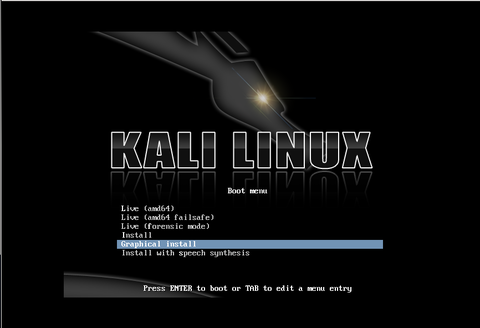
まずは導入メディアを使ってマシンを起動します。この ISO(DVD) から起動すると、ハードディスクへの導入なしにある程度の利用ができる Live モードで起動することも可能ですが、やはりディスクに導入した方が起動も速く、またカスタマイズ性も高くなるのでインストールモードで起動します。せっかくなので GUI のインストールを行いたいので "Graphical Install" を選択します。
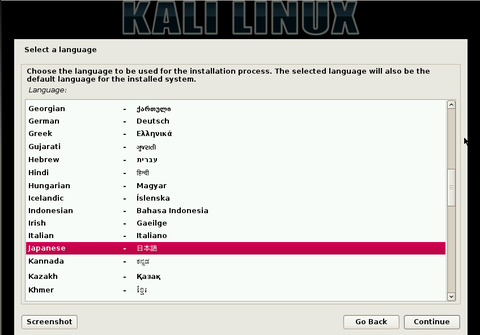
最初の画面では英語モードになっています。まずはインストールプロセスの中で利用する言語を指定します。"Japanese" を選択しましょう。
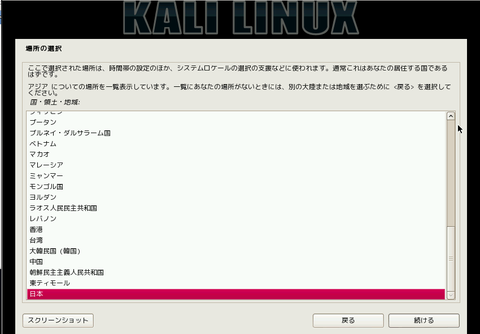
するとここからはインストーラ自体が日本語に切り替わるはずです。次はシステムロケールの指定です。日本で(グリニッジ標準時+9時間の環境で)利用する場合は「日本」を選択します。
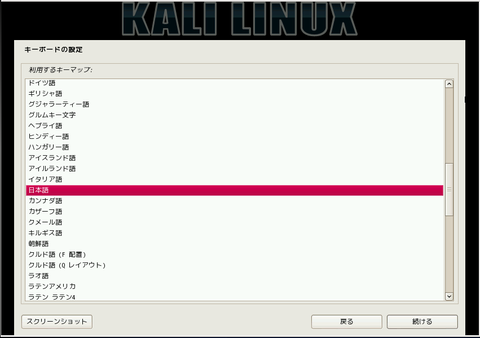
最後に利用するキーボードの言語を指定します。日本語キーボードを利用する場合は「日本語」を選択します。
インストール作業中、およびインストール後の環境で利用するネットワークデバイスを自動的に検出します。有線だけでなく無線も利用可能です。検出に少し時間がかかりますが、しばらく待ちます。
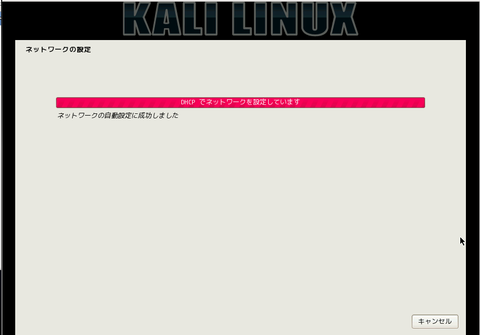
デバイス検出後にネットワークの設定を行います。といっても複雑な内容ではなくサーバー名の指定をするだけです。まずはホスト名を指定します。

次にドメイン名を指定します。適当な名称でも構いません。

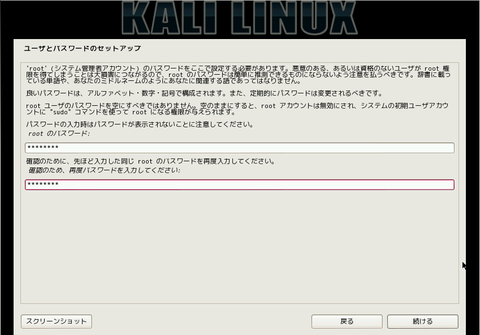
導入後の環境で利用する root ユーザーのパスワードを指定します。
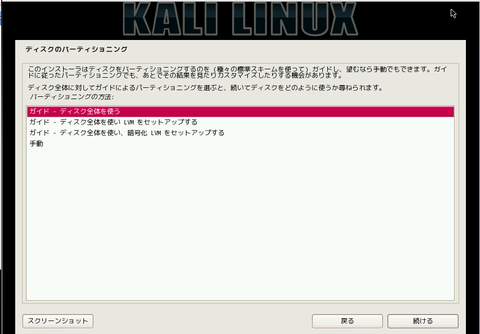
インストール先メディアのパーティショニングを行います。よく分からない方はデフォルト設定のまま Return キーで先へ進んでも構いません。分かる方でカスタマイズしたい方はこの画面でパーティショニングを行なってください。
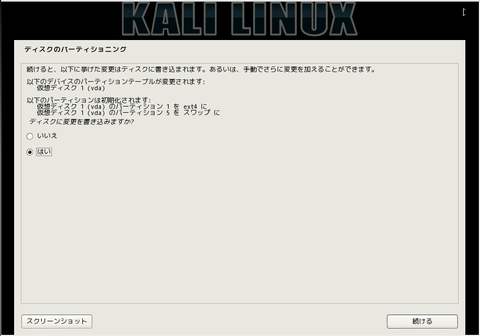
パーティショニングの最後に確認画面が出て、変更内容をディスクに反映させることを確認して先に進みます。
すると実際のインストール作業に入ります。ここはしばらくかかります。。

一通りのパッケージ導入が完了すると、ネットワークミラーの利用有無を聞かれます。ネットワークが使える環境であれば「はい」を選んでおくのがいいと思います。

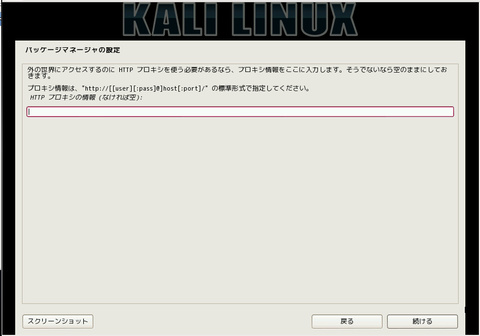
ネットワークでプロキシの先にアクセスする場合の、そのプロキシサーバーを指定可能です。不要であれば空のまま先に進みます。
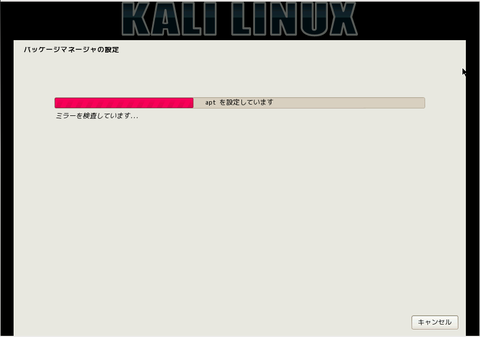
ネットワークを利用したパッケージの更新が行われます。
最後にブートローダのインストール確認が行われます。ここはデフォルト設定のままで構いません。

ブートローダが導入され、最終調整作業後にインストールが終わります。
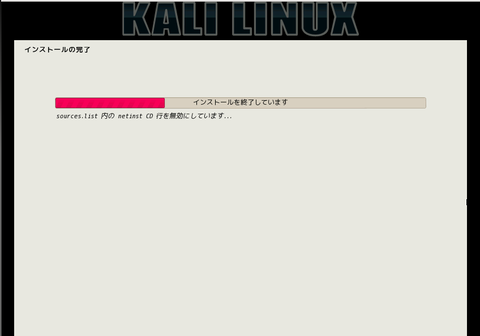
インストールが無事に完了しました。「続ける」をクリックして再起動しましょう。
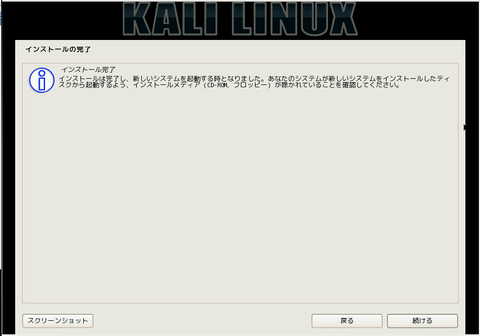
最後になぜかもうしばらく処理が行われます。。
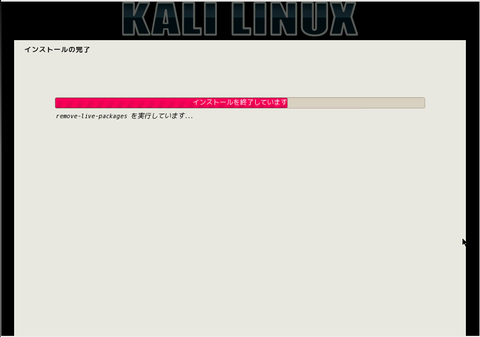
そして再起動。この画面で何もしなければデフォルト設定で導入済みの Kali Linux が起動します。
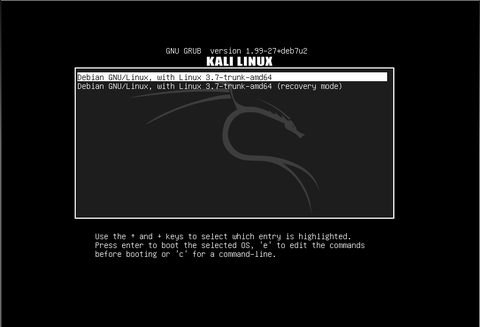
ハードディスクから起動している様子です。
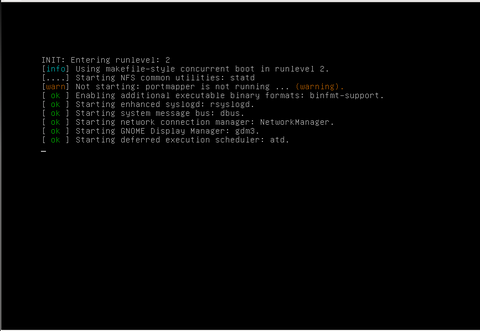
起動しました。まずはログインユーザーを指定します。「その他」をクリックします。
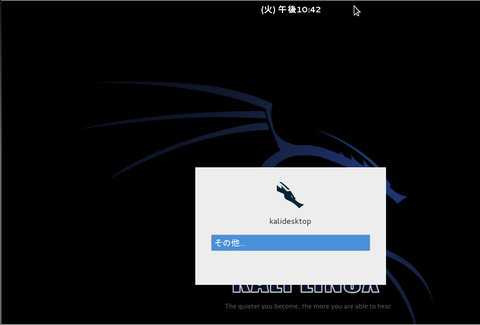
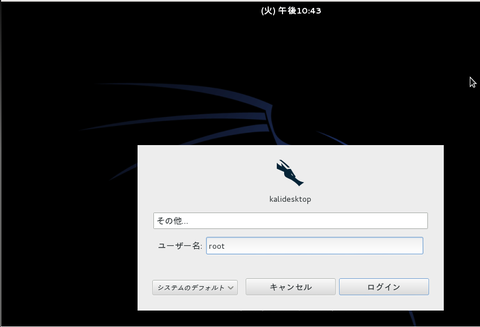
この時点では root ユーザーしか作成していないのでユーザー名に "root" を入力します。
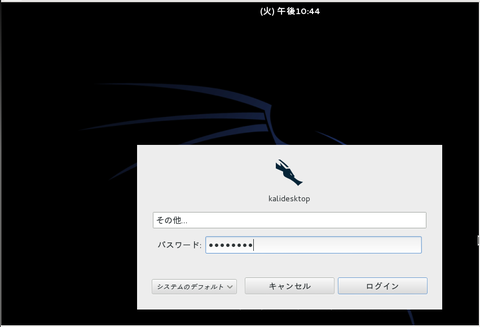
そして root ユーザーのパスワードを入力します。
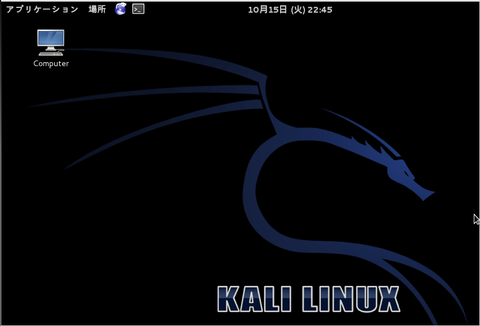
入力内容が正しければログインプロセスが実行され、超カッコイイ Kali Linux のデスクトップ画面が現れます!
この段階でペネトレーションテスト用のツールは既に導入済みなので、ペネトレーションテストを始めることも可能です。そういう内容に興味がある人は "Kali Linux ペネトレーション" あたりをキーワードに検索してみてください。
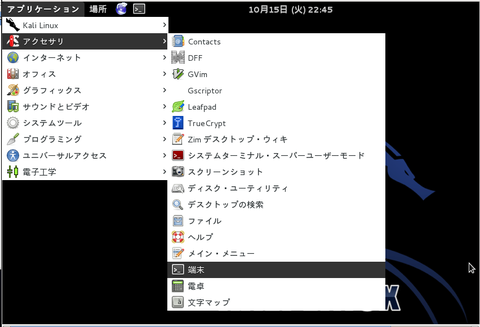
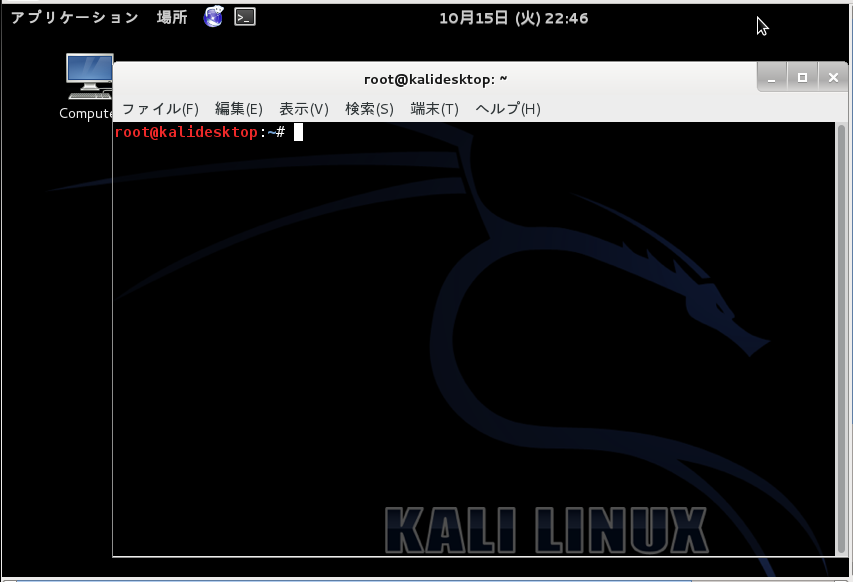
今回はこの Kali Linux を日本語デスクトップ環境に仕上げることが目標なので更にカスタマイズを続けます。画面左上の「アプリケーション」から「アクセサリ」 - 「端末」を選択します。
半透明のカッコいいターミナルが起動します。以下コマンドでカスタマイズを続けていきます。
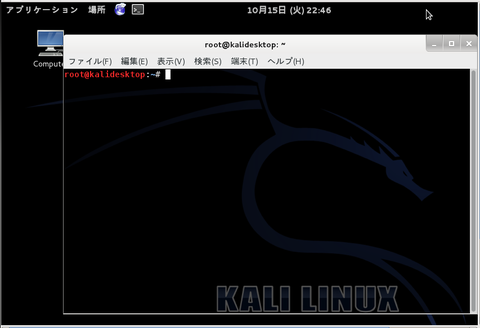
まずはこの環境で不足している「日本語入力環境」を整えましょう。端末のコマンドラインから以下を順次入力して、日本語入力環境である IBus-anthy を導入します:
# apt-get update
# apt-get install gcc g++ make uuid-dev
# cd /usr/local/src
# apt-get source lynx-cur
# cd lynx-cur-2.8.8dev.12
# dpkg-buildpackage
# apt-get install uim uim-anthy
# apt-get install ibus-anthy
IBus 設定画面アプリを起動します。ここから日本語入力環境として anthy を選択します。まずはメニューから「システムツール」 - 「設定」 - 「IBusの設定」 を選択します。
※ここで「IBusデーモンが動いてません。起動しますか?」と表示された場合は「はい」をクリックして IBus デーモンを起動します。
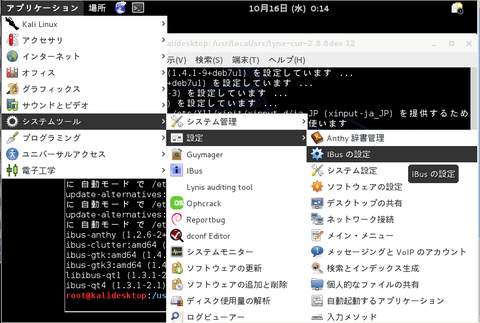
「IBus の設定」ダイアログが表示されたら「インプットメソッド」タブを選択し、「インプットメソッドの選択」で「日本語」 - 「Anthy」を選択します。
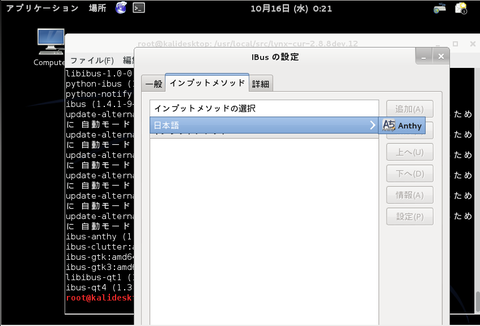
そのまま「追加」をクリックし、インプットメソッドとして Anthy が追加されたことを確認して最後に「閉じる」をクリックします。

最後に OS を再起動すると、Ctrl+SPACE で英語/日本語の入力モードが切り替わるようになります。これで日本語入力環境も整いました!
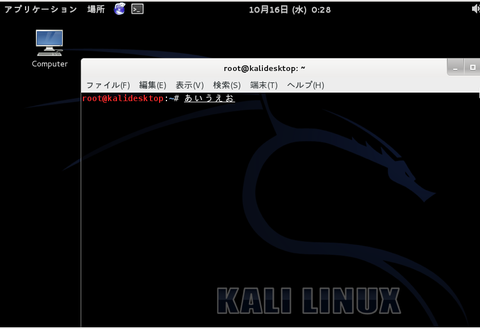
日本語も入力できるようになりました。ではデスクトップ環境構築の最後にオフィススイートも導入してみましょう。いくつかの選択肢がありますが、個人的に最も気にいっている LibreOffice を導入してみます。Kali Linux 環境からブラウザを起動(メニューから「アプリケーション」 - 「インターネット」 - 「lceweasel ウェブブラウザ」)し、http://www.libreoffice.org/download にアクセスして、自分の環境にあった最新版の Main installer をダウンロードします:
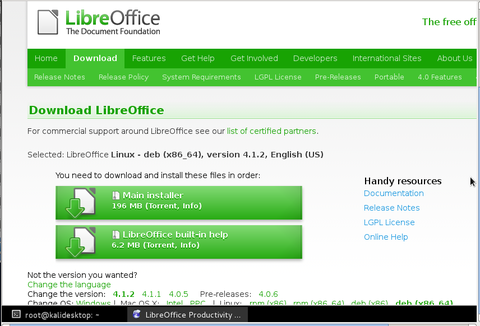
ダウンロードしたファイルの名称が LibreOffice_4.1.2_Linux_x86_64_deb.tar.gz であったとして、以下のコマンドで解凍し、インストールします。
# tar xzvf LibreOffice_4.1.2_Linux_x86_64_deb.tar.gz
# cd LibreOffice_4.1.2.3_Linux_x86-64_deb/DEBS
# dpkg -i *.deb
# shutdown -r now (メニューに反映させるために再起動)
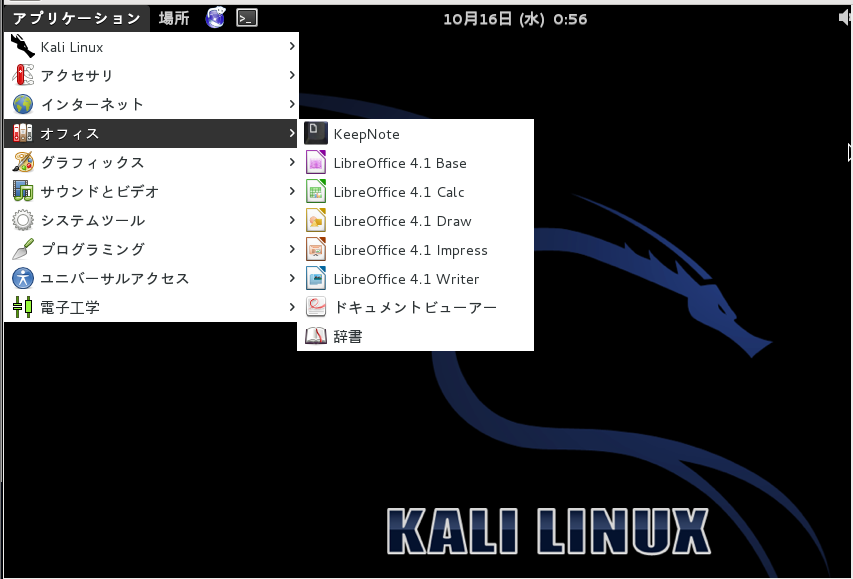
LibreOffice のインストールに成功すると、再起動後のメニューから「アプリケーション」 - 「オフィス」 - 「LibreOffice 4.x XXX」というアイテムが選択できるようになり、各種オフィスアプリケーションが起動できるようになりました。
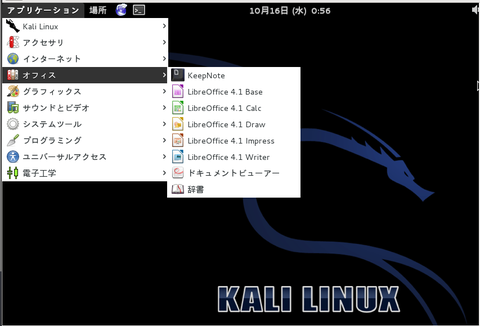
まだデスクトップ環境として不十分な点もありますが、ここまでの作業でとりあえず日本語入力およびオフィススイートの導入までは完了しました。あとはこちらの内容を参考に開発デスクトップ環境を整備してもいいですし、もちろんペネトレーションテストも可能です(笑)。この Kali Linux のカッコいいユーザーインターフェースがデスクトップ環境として利用できるのはなかなか楽しいと思っています。
実際にはこれらをベースにした(ある意味でマイナーな)ディストリビューションも多く存在しています。それらは見た目や使い勝手に強いこだわりがあったり、特定業務に特化した機能が拡充されていたりして面白いです。
そんな Linux ディストリビューションの1つが Kali Linux です。Kali はいわゆる「ペネトレーションテスト」向けの機能が標準で充実しているディストリビューションです。「ペネトレーションテスト」はセキュリティ脆弱性診断テストで、その弱点を発見するような攻撃への耐性を診断するものですが、結果的には脆弱性が見つかってしまうこともあるわけで・・・まあ、そういう(苦笑)使い方もあるのかもしれません。 もともとは BackTrack という Ubuntu ベースのディストリビューションでしたが、バージョン6に相当するリリースからはベースを
(2014/01/02 注 ご指摘があり編集しました。 Kali Linux のベースは CentOS ではなく Debian でした)
この Kali Linux は比較的日本語との相性がよく、またベースが
まずはインストールメディアを入手しましょう。仮想環境用の仮想ディスクをダウンロードすることも可能ですが、よりカスタマイズ性の高い導入メディアを使うことにします。公式サイトのダウンロードページから 32bit 版か 64bit 版の自分の環境に合った ISO ファイルをダウンロードします。実機環境に導入する場合はダウンロードした ISO ファイルを DVD メディアに焼いておきます。
まずは導入メディアを使ってマシンを起動します。この ISO(DVD) から起動すると、ハードディスクへの導入なしにある程度の利用ができる Live モードで起動することも可能ですが、やはりディスクに導入した方が起動も速く、またカスタマイズ性も高くなるのでインストールモードで起動します。せっかくなので GUI のインストールを行いたいので "Graphical Install" を選択します。

最初の画面では英語モードになっています。まずはインストールプロセスの中で利用する言語を指定します。"Japanese" を選択しましょう。
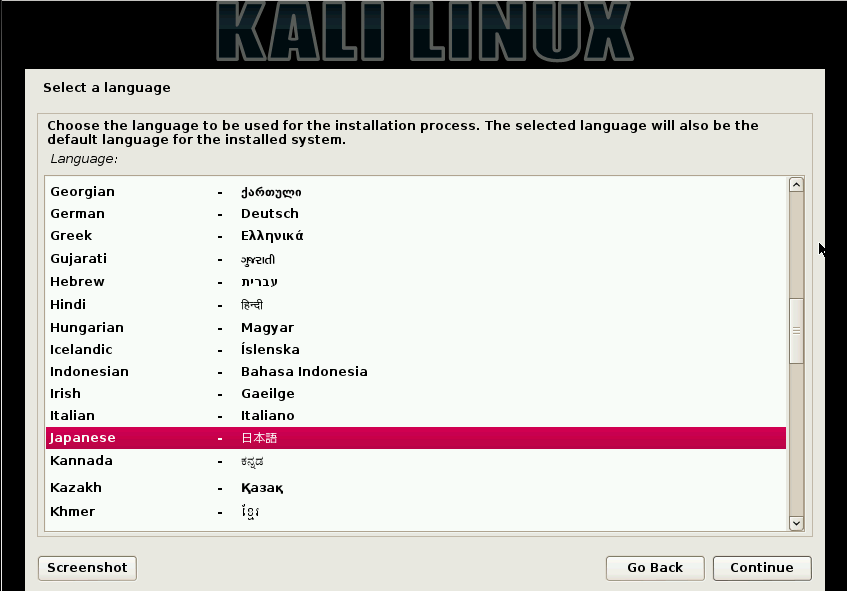
するとここからはインストーラ自体が日本語に切り替わるはずです。次はシステムロケールの指定です。日本で(グリニッジ標準時+9時間の環境で)利用する場合は「日本」を選択します。

最後に利用するキーボードの言語を指定します。日本語キーボードを利用する場合は「日本語」を選択します。

インストール作業中、およびインストール後の環境で利用するネットワークデバイスを自動的に検出します。有線だけでなく無線も利用可能です。検出に少し時間がかかりますが、しばらく待ちます。

デバイス検出後にネットワークの設定を行います。といっても複雑な内容ではなくサーバー名の指定をするだけです。まずはホスト名を指定します。

次にドメイン名を指定します。適当な名称でも構いません。

導入後の環境で利用する root ユーザーのパスワードを指定します。

インストール先メディアのパーティショニングを行います。よく分からない方はデフォルト設定のまま Return キーで先へ進んでも構いません。分かる方でカスタマイズしたい方はこの画面でパーティショニングを行なってください。

パーティショニングの最後に確認画面が出て、変更内容をディスクに反映させることを確認して先に進みます。

すると実際のインストール作業に入ります。ここはしばらくかかります。。

一通りのパッケージ導入が完了すると、ネットワークミラーの利用有無を聞かれます。ネットワークが使える環境であれば「はい」を選んでおくのがいいと思います。
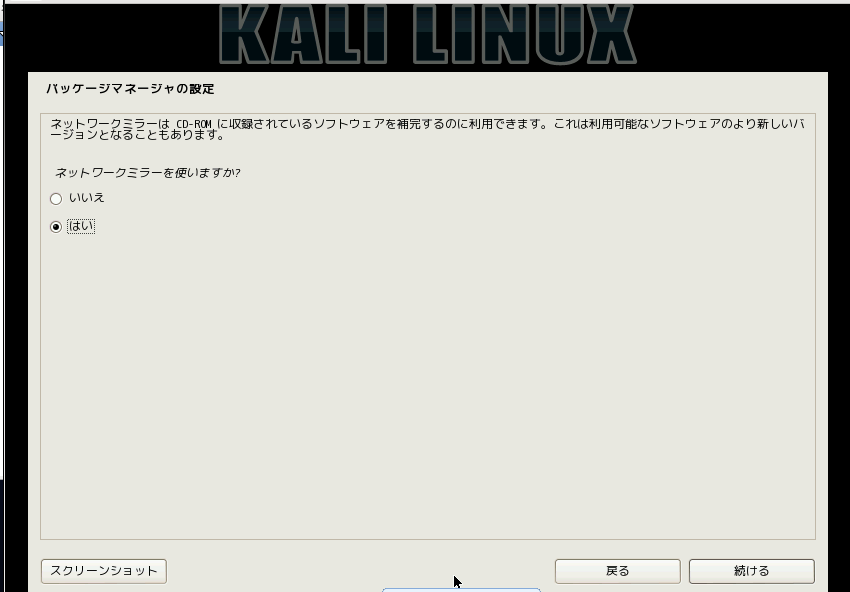
ネットワークでプロキシの先にアクセスする場合の、そのプロキシサーバーを指定可能です。不要であれば空のまま先に進みます。

ネットワークを利用したパッケージの更新が行われます。

最後にブートローダのインストール確認が行われます。ここはデフォルト設定のままで構いません。

ブートローダが導入され、最終調整作業後にインストールが終わります。

インストールが無事に完了しました。「続ける」をクリックして再起動しましょう。

最後になぜかもうしばらく処理が行われます。。

そして再起動。この画面で何もしなければデフォルト設定で導入済みの Kali Linux が起動します。

ハードディスクから起動している様子です。

起動しました。まずはログインユーザーを指定します。「その他」をクリックします。

この時点では root ユーザーしか作成していないのでユーザー名に "root" を入力します。

そして root ユーザーのパスワードを入力します。

入力内容が正しければログインプロセスが実行され、超カッコイイ Kali Linux のデスクトップ画面が現れます!

この段階でペネトレーションテスト用のツールは既に導入済みなので、ペネトレーションテストを始めることも可能です。そういう内容に興味がある人は "Kali Linux ペネトレーション" あたりをキーワードに検索してみてください。
今回はこの Kali Linux を日本語デスクトップ環境に仕上げることが目標なので更にカスタマイズを続けます。画面左上の「アプリケーション」から「アクセサリ」 - 「端末」を選択します。

半透明のカッコいいターミナルが起動します。以下コマンドでカスタマイズを続けていきます。
まずはこの環境で不足している「日本語入力環境」を整えましょう。端末のコマンドラインから以下を順次入力して、日本語入力環境である IBus-anthy を導入します:
# apt-get update
# apt-get install gcc g++ make uuid-dev
# cd /usr/local/src
# apt-get source lynx-cur
# cd lynx-cur-2.8.8dev.12
# dpkg-buildpackage
# apt-get install uim uim-anthy
# apt-get install ibus-anthy
IBus 設定画面アプリを起動します。ここから日本語入力環境として anthy を選択します。まずはメニューから「システムツール」 - 「設定」 - 「IBusの設定」 を選択します。
※ここで「IBusデーモンが動いてません。起動しますか?」と表示された場合は「はい」をクリックして IBus デーモンを起動します。

「IBus の設定」ダイアログが表示されたら「インプットメソッド」タブを選択し、「インプットメソッドの選択」で「日本語」 - 「Anthy」を選択します。

そのまま「追加」をクリックし、インプットメソッドとして Anthy が追加されたことを確認して最後に「閉じる」をクリックします。

最後に OS を再起動すると、Ctrl+SPACE で英語/日本語の入力モードが切り替わるようになります。これで日本語入力環境も整いました!

日本語も入力できるようになりました。ではデスクトップ環境構築の最後にオフィススイートも導入してみましょう。いくつかの選択肢がありますが、個人的に最も気にいっている LibreOffice を導入してみます。Kali Linux 環境からブラウザを起動(メニューから「アプリケーション」 - 「インターネット」 - 「lceweasel ウェブブラウザ」)し、http://www.libreoffice.org/download にアクセスして、自分の環境にあった最新版の Main installer をダウンロードします:

ダウンロードしたファイルの名称が LibreOffice_4.1.2_Linux_x86_64_deb.tar.gz であったとして、以下のコマンドで解凍し、インストールします。
# tar xzvf LibreOffice_4.1.2_Linux_x86_64_deb.tar.gz
# cd LibreOffice_4.1.2.3_Linux_x86-64_deb/DEBS
# dpkg -i *.deb
# shutdown -r now (メニューに反映させるために再起動)
LibreOffice のインストールに成功すると、再起動後のメニューから「アプリケーション」 - 「オフィス」 - 「LibreOffice 4.x XXX」というアイテムが選択できるようになり、各種オフィスアプリケーションが起動できるようになりました。
まだデスクトップ環境として不十分な点もありますが、ここまでの作業でとりあえず日本語入力およびオフィススイートの導入までは完了しました。あとはこちらの内容を参考に開発デスクトップ環境を整備してもいいですし、もちろんペネトレーションテストも可能です(笑)。この Kali Linux のカッコいいユーザーインターフェースがデスクトップ環境として利用できるのはなかなか楽しいと思っています。

